Mudanças entre as edições de "Problemas de Conexão"
| (19 revisões intermediárias por 3 usuários não estão sendo mostradas) | |||
| Linha 1: | Linha 1: | ||
Se você está enfrentando erros de conexão como '''10060''', '''10061''', '''10054''', '''444''', '''11001''', '''110''', '''1101''' ou '''1102''', esta página traz soluções práticas para resolver o problema. | |||
== | ==Reparar o Cliente == | ||
---- | ---- Esse processo pode corrigir arquivos corrompidos ou configurações que estejam impedindo o GLA de se conectar corretamente. | ||
Você pode fazer isso de duas formas: | |||
*'''Pelo próprio client do jogo:''' | |||
#Abra o jogo. | |||
#Clique no ícone de martelo no canto superior direito. <br> [[File:ConexaoReparo.png|link=]] | |||
#Aguarde até o reparo chegar a 100%. | |||
<br> | |||
*'''Usando o programa "Reparar Grand Line Adventures":''' <br>'''Esse programa vem instalado junto com o jogo.''' Para acessá-lo, faça uma das opções abaixo: | |||
#Abra o menu Iniciar do Windows e pesquise por: '''Reparar Grand Line Adventures''' | |||
#Ou pressione '''Windows + R''' e cole o caminho abaixo: <pre> <nowiki>%APPDATA%\Microsoft\Windows\Start Menu\Programs\Grand Line Adventures\Reparar Grand Line Adventures.lnk</nowiki> </pre> | |||
#Aguarde reparo chegar em 100% | |||
<div style="background-color:#eeeeee; padding:6px; margin: 0; border-left:4px solid #999;"> | |||
'''Dica:''' Antes de tentar os métodos desta página, recomendamos reparar o client do jogo. | |||
</div> | |||
=='''Cloudflare WARP'''== | |||
----'''Atenção:''' esse programa é recomendado para quem está com muita perda de conexão ou enfrentando erros que impedem o acesso ao jogo, como o aviso '''"A conexão falhou (444)"'''. | |||
Siga os passos abaixo para instalar e usar o WARP: | |||
#Acesse o site: https://one.one.one.one/ | |||
#Baixe a versão compatível com o seu dispositivo. | |||
#Instale o programa e abra-o (o ícone aparecerá na barra de tarefas). | |||
#Clique para '''conectar o WARP'''. | |||
Após conectar, tente abrir o jogo novamente. | |||
[[File:warp.gif|center|link=]] | |||
=='''Desativar Antivírus'''== | |||
----O '''Windows Defender''' ou outros antivírus pagos podem interferir na conexão do jogo. Em alguns casos, eles detectam o jogo como uma ameaça por engano ('''falso positivo''') e bloqueiam sua conexão com a internet. | |||
Se suspeitar que esse é o problema: | |||
#'''Desative temporariamente o antivírus''' e '''firewall'''. | |||
#Abra o jogo e realize testes. | |||
#Caso funcione, adicione o Grand Line Adventures à '''lista de exclusões''' do antivírus para evitar bloqueios futuros. | |||
Isso garante que o jogo tenha acesso total à rede sem interferência. | |||
= | <div style="background-color:#eeeeee; padding:6px; margin: 0; border-left:4px solid #999;"> | ||
'''Atenção:''' Nunca deixe o antivírus desativado permanentemente. | |||
</div> | |||
=='''Renovar Endereço IP e DNS'''== | |||
----Renovar o IP e limpar o cache de DNS pode ajudar a corrigir problemas de rede que afetam a conexão com o jogo. | |||
Siga os passos abaixo: | |||
<ol> | |||
<li>Pressione '''Windows + R''', digite <code>cmd</code> e pressione Enter para abrir o Prompt de Comando.</li> | |||
< | |||
< | |||
<li>No Prompt de Comando, digite os seguintes comandos em ordem, pressionando Enter após cada um: | |||
<ul> | |||
<li><code>ipconfig /release</code></li> | |||
<li><code>ipconfig /renew</code></li> | |||
<li><code>ipconfig /flushdns</code></li> | |||
</ul> | |||
</li> | |||
<li>Feche o Prompt de Comando e teste a conexão abrindo o jogo novamente.</li> | |||
</ol> | |||
= | <div style="background-color:#eeeeee; padding:6px; margin: 0; border-left:4px solid #999;"> | ||
'''Atenção:''' o comando <code>ipconfig /release</code> irá desconectar sua internet temporariamente. A conexão será restaurada no passo seguinte. | |||
# | </div> | ||
== | ==''' Troca de DNS '''== | ||
---- | ----Alterar o DNS pode melhorar a estabilidade da conexão e resolver problemas de resolução de servidor. | ||
Siga os passos abaixo para trocar o DNS manualmente: | |||
<ol> | |||
<li>Abra o '''Painel de Controle''' e vá até '''Rede e Internet > Central de Rede e Compartilhamento'''.</li> | |||
<li>Clique em '''Alterar as configurações do adaptador''' no menu lateral.</li> | |||
<li>Clique com o botão direito na sua conexão ativa (Wi-Fi ou Ethernet) e selecione '''Propriedades'''.</li> | |||
<li>Selecione '''Protocolo IP Versão 4 (TCP/IPv4)''' e clique em '''Propriedades'''.</li> | |||
<li>Marque a opção '''Usar os seguintes endereços de servidor DNS''' e insira os valores a seguir: | |||
<ul> | |||
<li>'''8.8.8.8''' como DNS preferencial. </li> | |||
<li>'''8.8.4.4''' como DNS alternativo. </li> | |||
</ul> | |||
<li>Clique em '''OK''' e reinicie sua conexão, se necessário.</li> | |||
</ol> | |||
==Limpar Cache de Rede e Configurações Corrompidas == | |||
---- | ---- | ||
Se você já tentou as instruções anteriores e ainda está com problemas de conexão, pode ser que o cache de rede do Windows esteja corrompido. | |||
<ol> | |||
<li>'''Abrir o Prompt de Comando como administrador''' – digite <code>cmd</code> no menu Iniciar, clique com o botão direito e selecione '''Executar como administrador'''.</li> | |||
<li>'''Digite os seguintes comandos''', um por vez, pressionando Enter após cada linha: | |||
<ul> | |||
<li><code>netsh winsock reset</code></li> | |||
<li><code>netsh int ip reset</code></li> | |||
<li><code>netsh winhttp reset proxy</code></li> | |||
</ul> | |||
</li> | |||
= | <li>'''Reinicie o computador''' após executar os comandos.</li> | ||
</ol><div style="background-color:#eeeeee; padding:6px; margin: 0; border-left:4px solid #999;"> | |||
'''Resumo:''' Esses comandos limpam configurações antigas de proxy, DNS e rede, ajudando a restaurar a conexão sem precisar formatar ou reinstalar drivers. | |||
</div> | |||
==Verificar Proxy ou VPN Ativados == | |||
----Alguns programas ou configurações podem ativar proxy ou VPN no Windows sem que o usuário perceba, o que pode interferir na conexão com o jogo. | |||
Siga os passos abaixo para verificar e corrigir: | |||
#Pressione '''Windows + R''', digite <code>inetcpl.cpl</code> e pressione Enter. | |||
#Na janela que abrir, vá até a aba '''Conexões''' e clique em '''Configurações da LAN'''. | |||
# | # Desmarque a opção '''Usar um servidor proxy para a rede local'''. | ||
# | # Certifique-se de que a opção '''Detectar automaticamente as configurações''' esteja marcada. | ||
# Clique em '''OK''' para confirmar e teste a conexão novamente. | |||
== | ==Atualizar o Driver de Rede == | ||
---- | ----Drivers desatualizados ou corrompidos podem causar instabilidade na conexão, especialmente em jogos online. | ||
Siga os passos abaixo para atualizar seu driver de rede: | |||
- | #Pressione '''Windows + X''' e selecione '''Gerenciador de Dispositivos'''. | ||
# Expanda a seção '''Adaptadores de Rede'''. | |||
#Clique com o botão direito sobre o adaptador principal (Wi-Fi ou Ethernet) e selecione '''Atualizar driver'''. | |||
#Escolha a opção '''Pesquisar drivers automaticamente'''. | |||
# Após a conclusão, reinicie o computador e teste o jogo novamente. | |||
== | == Reiniciar o Roteador Corretamente == | ||
---- | ----Apenas desligar e ligar o roteador rapidamente nem sempre resolve problemas de rede. Para forçar uma reconexão limpa, é importante reiniciar da forma certa. | ||
# | Siga os passos abaixo: | ||
# | #Desconecte o roteador da tomada por pelo menos '''30 segundos'''. | ||
#Aguarde esse tempo e conecte-o novamente. | |||
#Espere até que a conexão volte ao normal (luzes estabilizadas) e então abra o jogo. | |||
<div style="background-color:#eeeeee; padding:6px; margin: 0; border-left:4px solid #999;"> | |||
'''Resumo:''' Essa reinicialização força a liberação de IPs antigos e pode corrigir falhas de conexão persistentes. | |||
</div> | |||
= | <div style="text-align:center; margin-top: 32px; font-size: 14px;"> | ||
Se nada funcionar, recomendamos apenas aguardar. O problema pode estar nos servidores do jogo. | |||
Fique de olho no nosso [https://discord.gg/grandlineadventures Discord oficial], onde avisos são publicados sempre que há instabilidades. | |||
</div> | |||
Edição atual tal como às 19h56min de 2 de setembro de 2025
Se você está enfrentando erros de conexão como 10060, 10061, 10054, 444, 11001, 110, 1101 ou 1102, esta página traz soluções práticas para resolver o problema.
Reparar o Cliente
Esse processo pode corrigir arquivos corrompidos ou configurações que estejam impedindo o GLA de se conectar corretamente.
Você pode fazer isso de duas formas:
- Pelo próprio client do jogo:
- Abra o jogo.
- Clique no ícone de martelo no canto superior direito.

- Aguarde até o reparo chegar a 100%.
- Usando o programa "Reparar Grand Line Adventures":
Esse programa vem instalado junto com o jogo. Para acessá-lo, faça uma das opções abaixo:
- Abra o menu Iniciar do Windows e pesquise por: Reparar Grand Line Adventures
- Ou pressione Windows + R e cole o caminho abaixo:
%APPDATA%\Microsoft\Windows\Start Menu\Programs\Grand Line Adventures\Reparar Grand Line Adventures.lnk
- Aguarde reparo chegar em 100%
Dica: Antes de tentar os métodos desta página, recomendamos reparar o client do jogo.
Cloudflare WARP
Atenção: esse programa é recomendado para quem está com muita perda de conexão ou enfrentando erros que impedem o acesso ao jogo, como o aviso "A conexão falhou (444)".
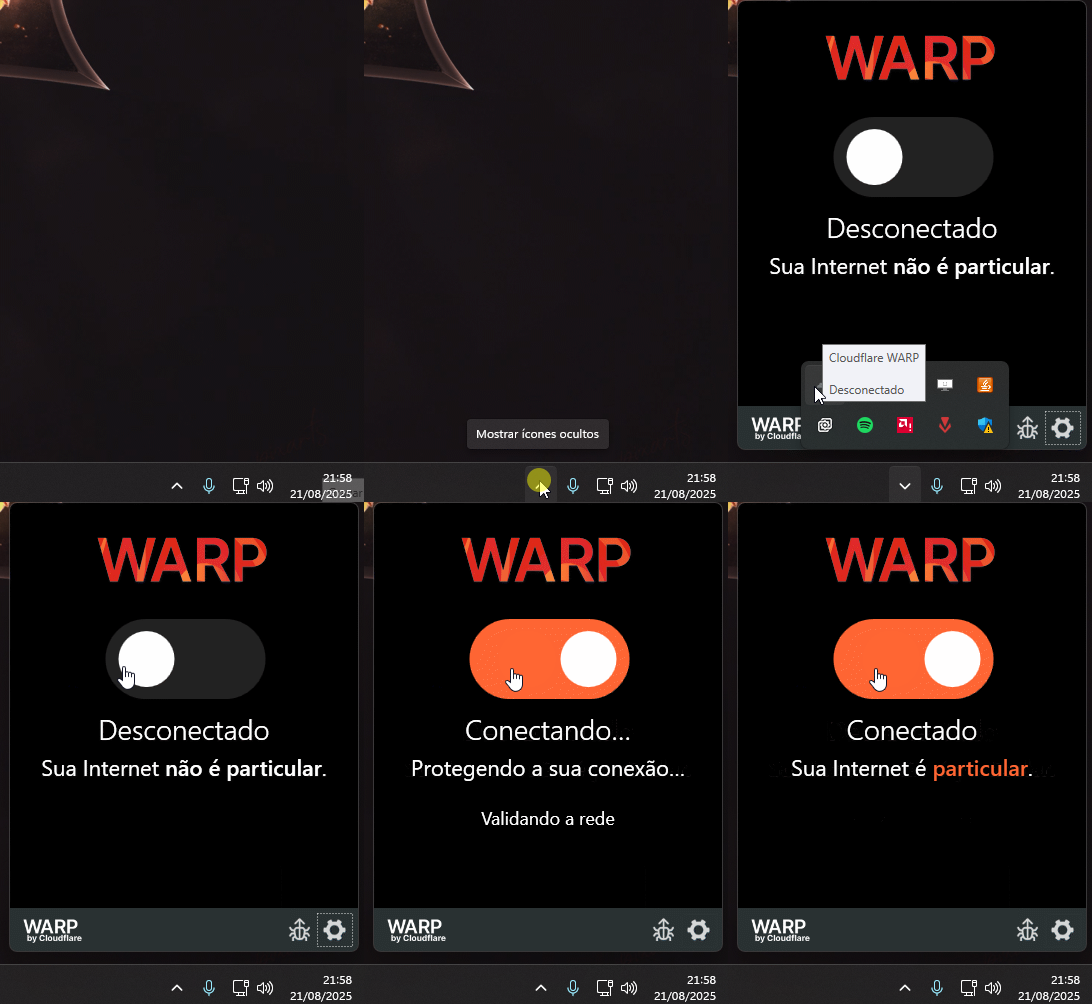
Siga os passos abaixo para instalar e usar o WARP:
- Acesse o site: https://one.one.one.one/
- Baixe a versão compatível com o seu dispositivo.
- Instale o programa e abra-o (o ícone aparecerá na barra de tarefas).
- Clique para conectar o WARP.
Após conectar, tente abrir o jogo novamente.
Desativar Antivírus
O Windows Defender ou outros antivírus pagos podem interferir na conexão do jogo. Em alguns casos, eles detectam o jogo como uma ameaça por engano (falso positivo) e bloqueiam sua conexão com a internet.
Se suspeitar que esse é o problema:
- Desative temporariamente o antivírus e firewall.
- Abra o jogo e realize testes.
- Caso funcione, adicione o Grand Line Adventures à lista de exclusões do antivírus para evitar bloqueios futuros.
Isso garante que o jogo tenha acesso total à rede sem interferência.
Atenção: Nunca deixe o antivírus desativado permanentemente.
Renovar Endereço IP e DNS
Renovar o IP e limpar o cache de DNS pode ajudar a corrigir problemas de rede que afetam a conexão com o jogo.
Siga os passos abaixo:
- Pressione Windows + R, digite
cmde pressione Enter para abrir o Prompt de Comando. - No Prompt de Comando, digite os seguintes comandos em ordem, pressionando Enter após cada um:
ipconfig /releaseipconfig /renewipconfig /flushdns
- Feche o Prompt de Comando e teste a conexão abrindo o jogo novamente.
Atenção: o comando ipconfig /release irá desconectar sua internet temporariamente. A conexão será restaurada no passo seguinte.
Troca de DNS
Alterar o DNS pode melhorar a estabilidade da conexão e resolver problemas de resolução de servidor.
Siga os passos abaixo para trocar o DNS manualmente:
- Abra o Painel de Controle e vá até Rede e Internet > Central de Rede e Compartilhamento.
- Clique em Alterar as configurações do adaptador no menu lateral.
- Clique com o botão direito na sua conexão ativa (Wi-Fi ou Ethernet) e selecione Propriedades.
- Selecione Protocolo IP Versão 4 (TCP/IPv4) e clique em Propriedades.
- Marque a opção Usar os seguintes endereços de servidor DNS e insira os valores a seguir:
- 8.8.8.8 como DNS preferencial.
- 8.8.4.4 como DNS alternativo.
- Clique em OK e reinicie sua conexão, se necessário.
Limpar Cache de Rede e Configurações Corrompidas
Se você já tentou as instruções anteriores e ainda está com problemas de conexão, pode ser que o cache de rede do Windows esteja corrompido.
- Abrir o Prompt de Comando como administrador – digite
cmdno menu Iniciar, clique com o botão direito e selecione Executar como administrador. - Digite os seguintes comandos, um por vez, pressionando Enter após cada linha:
netsh winsock resetnetsh int ip resetnetsh winhttp reset proxy
- Reinicie o computador após executar os comandos.
Resumo: Esses comandos limpam configurações antigas de proxy, DNS e rede, ajudando a restaurar a conexão sem precisar formatar ou reinstalar drivers.
Verificar Proxy ou VPN Ativados
Alguns programas ou configurações podem ativar proxy ou VPN no Windows sem que o usuário perceba, o que pode interferir na conexão com o jogo.
Siga os passos abaixo para verificar e corrigir:
- Pressione Windows + R, digite
inetcpl.cple pressione Enter. - Na janela que abrir, vá até a aba Conexões e clique em Configurações da LAN.
- Desmarque a opção Usar um servidor proxy para a rede local.
- Certifique-se de que a opção Detectar automaticamente as configurações esteja marcada.
- Clique em OK para confirmar e teste a conexão novamente.
Atualizar o Driver de Rede
Drivers desatualizados ou corrompidos podem causar instabilidade na conexão, especialmente em jogos online.
Siga os passos abaixo para atualizar seu driver de rede:
- Pressione Windows + X e selecione Gerenciador de Dispositivos.
- Expanda a seção Adaptadores de Rede.
- Clique com o botão direito sobre o adaptador principal (Wi-Fi ou Ethernet) e selecione Atualizar driver.
- Escolha a opção Pesquisar drivers automaticamente.
- Após a conclusão, reinicie o computador e teste o jogo novamente.
Reiniciar o Roteador Corretamente
Apenas desligar e ligar o roteador rapidamente nem sempre resolve problemas de rede. Para forçar uma reconexão limpa, é importante reiniciar da forma certa.
Siga os passos abaixo:
- Desconecte o roteador da tomada por pelo menos 30 segundos.
- Aguarde esse tempo e conecte-o novamente.
- Espere até que a conexão volte ao normal (luzes estabilizadas) e então abra o jogo.
Resumo: Essa reinicialização força a liberação de IPs antigos e pode corrigir falhas de conexão persistentes.
Se nada funcionar, recomendamos apenas aguardar. O problema pode estar nos servidores do jogo.
Fique de olho no nosso Discord oficial, onde avisos são publicados sempre que há instabilidades.