|
|
| (2 revisões intermediárias por um outro usuário não estão sendo mostradas) |
| Linha 1: |
Linha 1: |
| Jeżeli wyświetlają Ci się błędy połączenia typu '''10060''', '''10061''', '''10054''', '''444''', '''11001''', '''110''', '''1101''', or '''1102''', to ta strona zapewnia praktyczne rozwiązania, które rozwiążą ten problem.
| | By mieć dostęp do GLA, każde '''urządzenie''' musi otrzymać dostęp do twojego konta. Za każdym razem, gdy '''nieautoryzowane urządzenie''' spróbuje zalogować się do ciebie, natychmiastowo otrzymasz email z linkiem, aby '''zautoryzować tę urządzenia dla dostępu do twojego konta'''. |
|
| |
|
| == Naprawa Klienta == | | Tym sposobem nikt niechciany nie zaloguje się na twoje konto, nawet jeżeli poznają twojego emaila i hasło. |
| ---- Ten proces może naprawić uszkodzone pliki, lub konfiguracje, które uniemożliwiają GLA połączyć się prawidłowo. | | __TOC__ |
| | =='''Czym jest autoryzacja urządzenia?'''== |
| | ----Gdy stworzysz swoje konto, gra nie wymusi od ciebie autoryzacji, sprawiając, by pierwsze zalogowanie do gry było prostsze. |
|
| |
|
| Możesz zrobić to na dwa sposoby:
| | Jednakże, jeżeli zalogujesz się z innego urządzenia, przykładowo komputera, notebooka, lub telefonu, klient gry wyśle informacje o twoim urządzeniu i sprawdzi, czy dane urządzenie zostało wcześniej zautoryzowane. Jeżeli nie, link zostanie wysłany na twój '''adres mailowy połączony''' z kontem. Na tym etapie, rekomendowane jest '''wyłączenie twojego antywirusa/firewalla''' i uruchomienie klienta gry jako administrator, by uniknąć błędów związanych z uprawnieniami tego urządzenia. [[File:Autmaq aviso1.png|link=|center|thumbnail|600x600px|Takie ostrzeżenie pojawi się, gdy urządzenie '''nie jest zautoryzowane'''.]] |
| | '''Pamiętaj''' by sprawdzić swoje foldery '''SPAM''' i '''KOSZ''' na emailu. Adres mailowy, który wysyła prośbę o autoryzację to <code>noreply@grandlineadventures.com</code>, skopiuj i wklej go w wyszukiwarkę swojego emaila, by łatwiej odnaleźć otrzymaną wiadomość. |
|
| |
|
| *'''Przez klienta gry:'''
| | ===Błąd: "Urządzenie nie posiada autoryzacji, by zalogować się na konto"=== |
| #Otwórz gre.
| | Ten błąd pojawia się, gdy '''potwierdzenie''' twojego emaila nie zostało zaakceptowane w odpowiednim czasie po stworzeniu konta. By rozwiązać ten problem, wystarczy: |
| #Wciśnij ikonkę młotka na górze po prawej. <br> [[File:ConexaoReparo.png|link=]]
| |
| #Poczekaj aż naprawa osiągnie 100%.
| |
|
| |
|
| <br>
| | Zalogować się na stronę [https://support.gla.com.br/tickets '''Supportu'''], następnie otworzyć ticket, w którym poprosisz o email potwierdzający. Po zatwierdzeniu, spróbuj otworzyć grę ponownie, klient powinien wysłać link z autoryzacją. |
| *'''Używając program "Repair Grand Line Adventures":''' <br>'''Ten program jest zainstalowany wraz z grą.''' By dostać się do niego, wykonaj jedno z poniższych:
| |
| # Otwórz menu Windows Start i poszukaj: '''Repair Grand Line Adventures'''
| |
| # Lub wciśnij '''Windows + R''' i wklej tę ścieżkę: <pre> <nowiki>%APPDATA%\Microsoft\Windows\Start Menu\Programs\Grand Line Adventures\Repair Grand Line Adventures.lnk</nowiki> </pre>
| |
| # Poczekaj aż naprawa osiągnie 100%.
| |
| <div style="background-color:#eeeeee; padding:6px; margin: 0; border-left:4px solid #999;">
| |
| '''Wskazówka:''' Przed próbą użycia tych metod, proponujemy najpierw naprawić klienta gry. | |
| </div>
| |
|
| |
|
| =='''Cloudflare WARP'''== | | === Potwierdzenie Emaila === |
| ----'''Uwaga:''' ten program jest rekomendowany graczom, którzy doświadczają częstej utraty połączenia, lub błędów które nie pozwalają na zalogowanie do gry, takich ostrzeżeń jak '''"Connection failed (444)"'''.
| | Możesz sprawdzić, czy twój email został potwierdzony w tym linku: [https://support.gla.com.br/account_settings '''Ustawienia Konta''']. |
|
| |
|
| Podążaj za poniższymi krokami, by zainstalować i użyć WARP:
| | ===Co zrobić, gdy ktoś próbuje dostać się do twojego konta=== |
| #Wejdź na stronę: https://one.one.one.one/
| | Jeżeli otrzymasz email autoryzacyjny i '''nie rozpoznajesz''' urządzenia które próbuje zalogować się na twoje konto: |
| #Pobierz wersję kompatybilną z Twoim urządzeniem.
| |
| #Zainstaluj program i otwórz go (ikona pojawi się na pasku taskbar).
| |
| #Naciśnij '''connect WARP'''.
| |
| Po połączeniu, spróbuj jeszcze raz odpalić grę.
| |
|
| |
|
| [[File:warp.gif|center|link=]]
| | * '''Nie otwieraj linku'''. |
| | | * Natychmiastowo zmień swoje hasło w kliencie gry lub w [https://support.gla.com.br/account_settings '''supporcie''']. |
| =='''Wyłącz Antywirusa'''==
| | * Miej oko na nowe prośby o dostęp, a jeżeli czujesz się niepewnie, sprawdź [https://support.gla.com.br/authorized_machines '''Zautoryzowane Urządzenia'''] do twojego konta. |
| ----'''Windows Defender''' lub inne płatne programy antywirusowe mogą przeszkadzać w połączeniu gry. W niektórych przypadkach, antywirusy wykrywają grę jako zagrożenie ('''Fałszywy alarm''') i blokują połączenie internetowe.
| |
| | |
| Jeżeli podejrzewasz, że to jest problemem:
| |
| #'''Tymczasowo wyłącz swojego antywirusa''' oraz '''firewall'''.
| |
| #Otwórz grę i sprawdź czy działa.
| |
| #Jeżeli zadziałało, dodaj Grand Line Adventures do '''listy wykluczeń''' aby zapobiec przyszłym blokadom.
| |
| Ten sposób zapewnia grze całkowity dostęp do sieci, bez jakichkolwiek blokad.
| |
| | |
| <div style="background-color:#eeeeee; padding:6px; margin: 0; border-left:4px solid #999;">
| |
| '''Uwaga:''' Nigdy nie wyłączaj swojego antywirusa na stałe.
| |
| </div>
| |
| | |
| =='''Odnów Adres IP i DNS'''==
| |
| ---- Odnowienie IP i czyszczenie DNS cache może pomóc w problemach połączenia gry.
| |
| | |
| Wykonaj poniższe kroki:
| |
| #Wciśnij '''Windows + R''', wpisz <code>cmd</code>, a następnie wciśnij ENTER by otworzyć Command Prompt.
| |
| #W Command Prompt, wpisz poniższe komendy według kolejności, po każdej wciskając ENTER: <br> <code>ipconfig /release</code> </br> <br> <code>ipconfig /renew</code> </br> <br> <code>ipconfig /flushdns</code> </br>
| |
| #Zamknij Command Prompt i sprawdź połączenie, włączając ponownie gre.
| |
| <div style="background-color:#eeeeee; padding:6px; margin: 0; border-left:4px solid #999;">
| |
| '''Uwaga:''' <code>ipconfig /release</code> na chwilę wyłączy Twój internet. Połączenie zostanie odnowione w kolejnym kroku.
| |
| </div>
| |
| | |
| =='''Zmiana DNS'''==
| |
| ----Zmiana DNS może poprawić stabilność połączenia, oraz naprawić problemy związane z serwerem.
| |
| | |
| Wykonaj poniższe kroki by manualnie zmienić DNS:
| |
| <ol>
| |
| <li>Otwórz '''Panel Sterowania''' następnie otwórz '''Sieć i Internet > Centrum sieci i udostępniania'''.</li>
| |
| <li>Kliknij w '''Zmień ustawienia karty sieciowej''' na menu po boku.</li>
| |
| <li>Wciśnij prawym przyciskiem na twoje połączenie internetowe (Wi-Fi albo Ethernet) i wybierz '''Właściwości'''.</li>
| |
| <li>Wybierz '''Protokół internetowy w wersji 4 (TCP/IPv4)''' i kliknij '''Właściwości'''.</li>
| |
| <li>Sprawdź opcję '''Użyj następujących adresów serwerów DNS''' i wpisz następujące wartości:
| |
| <ul>
| |
| <li>'''8.8.8.8''' jako Preferowany serwer DNS. </li>
| |
| <li>'''8.8.4.4''' jako Alternatywny serwer DNS. </li>
| |
| </ul>
| |
| <li>Wciśnij '''OK''' i zrestartuj połączenie, jeżeli potrzeba.</li>
| |
| </ol>
| |
| | |
| ==Wyczyść Cache Sieci i Uszkodzone Ustawienia ==
| |
| ----
| |
| Jeżeli próbowałeś poprzednich opcji i dalej Ci one nie pomogły, cache sieci Windows mogą być uszkodzone.
| |
| | |
| <ol>
| |
| <li>'''Otwórz Command Prompt jako administrator''' – wpisz <code>cmd</code> w menu Start, prawym przyciskiem i wybierz '''Uruchom jako administrator'''.</li>
| |
| | |
| <li>'''Wpisz poniższe komendy''', po jednej, naciskając Enter po każdej z nich:
| |
| <ul>
| |
| <li><code>netsh winsock reset</code></li>
| |
| <li><code>netsh int ip reset</code></li>
| |
| <li><code>netsh winhttp reset proxy</code></li>
| |
| </ul>
| |
| </li>
| |
| | |
| <li>'''Włącz ponownie komputer''' po wpisaniu komend.</li>
| |
| </ol><div style="background-color:#eeeeee; padding:6px; margin: 0; border-left:4px solid #999;">
| |
| '''W skrócie:''' Te komendy czyszczą stare proxy, DNS i ustawienia sieci, w celu naprawy połączenia bez konieczności formatowania i instalowania ponownie sterowników.
| |
| </div>
| |
| | |
| ==Sprawdź, czy serwer proxy lub sieć VPN są aktywne ==
| |
| ---- Niektóre programy lub ustawienia mogą włączyć proxy lub VPN w Windowsie bez wiedzy użytkownika, a te mogą przeszkadzać w połączeniu z grą.
| |
| | |
| Wykonaj poniższe kroki by to sprawdzić i naprawić:
| |
| #Wciśnij '''Windows + R''', wpisz <code>inetcpl.cpl</code>, następnie kliknij Enter.
| |
| #W okienku które się otworzy, otwórz '''Połączenia''' i kliknij na '''Ustawienia LAN'''.
| |
| #Odznacz opcję '''Użyj serwera proxy dla swojego połączenia LAN'''.
| |
| #Miej pewność że opcja '''Automatycznie wykrywaj ustawienia''' jest zaznaczona.
| |
| #Kliknij '''OK''' by potwierdzić, oraz sprawdzić jeszcze raz połączenie.
| |
| | |
| ==Zaktualizuj Sterowniki Karty Sieciowej ==
| |
| ---- Przestarzałe lub uszkodzone sterowniki mogą powodować problemy z połączeniem, zwłaszcza w grach online.
| |
| | |
| Wykonaj poniższe kroki by zaktualizować sterowniki karty sieciowej:
| |
| #Wciśnij '''Windows + X''' i wybierz '''Menadżer Urządzeń'''.
| |
| #Powiększ sekcję '''Karty sieciowe'''.
| |
| #Wciśnij prawym przyciskiem na główną kartę (Wi-Fi lub Ethernet) i wybierz '''Zaktualizuj sterownik'''.
| |
| #Wybierz opcję '''Wyszukaj automatycznie dla sterowników'''.
| |
| #Po skończeniu, włącz ponownie komputer i jeszcze raz sprawdź grę.
| |
| | |
| == Prawidłowo Zrestartuj Router ==
| |
| ---- Proste wyłączenie i włączenie routera nie zawsze pomaga z problemami sieci. Aby wymusić czyste ponowne połączenie, ważne jest jego prawidłowe ponowne uruchomienie.
| |
| | |
| Wykonaj poniższe kroki:
| |
| #Odłącz router z zasilania na '''30 sekund'''.
| |
| #Poczekaj, a następnie włącz go ponownie.
| |
| #Poczekaj aż połączenie powróci do normalnego stanu (stabilne światełka) a następnie otwórz grę.
| |
| <div style="background-color:#eeeeee; padding:6px; margin: 0; border-left:4px solid #999;">
| |
| '''W skrócie:''' Ten restart wymusza uwolnienie starych IP, co może pomóc z niektórymi błędami połączenia.
| |
| </div>
| |
| | |
| <div style="text-align:center; margin-top: 32px; font-size: 14px;">
| |
| Jeżeli nic nie pomogło, proponujemy po prostu poczekać. Problem może leżeć po stronie serwera gry.
| |
| | |
| Miej oko na naszego oficjalnego discorda [https://discord.gg/grandlineadventures Discord], gdzie wrzucane są wszystkie informacje dotyczące błędów serwera.
| |
| </div>
| |
By mieć dostęp do GLA, każde urządzenie musi otrzymać dostęp do twojego konta. Za każdym razem, gdy nieautoryzowane urządzenie spróbuje zalogować się do ciebie, natychmiastowo otrzymasz email z linkiem, aby zautoryzować tę urządzenia dla dostępu do twojego konta.
Tym sposobem nikt niechciany nie zaloguje się na twoje konto, nawet jeżeli poznają twojego emaila i hasło.
Czym jest autoryzacja urządzenia?
Gdy stworzysz swoje konto, gra nie wymusi od ciebie autoryzacji, sprawiając, by pierwsze zalogowanie do gry było prostsze.
Jednakże, jeżeli zalogujesz się z innego urządzenia, przykładowo komputera, notebooka, lub telefonu, klient gry wyśle informacje o twoim urządzeniu i sprawdzi, czy dane urządzenie zostało wcześniej zautoryzowane. Jeżeli nie, link zostanie wysłany na twój adres mailowy połączony z kontem. Na tym etapie, rekomendowane jest wyłączenie twojego antywirusa/firewalla i uruchomienie klienta gry jako administrator, by uniknąć błędów związanych z uprawnieniami tego urządzenia.
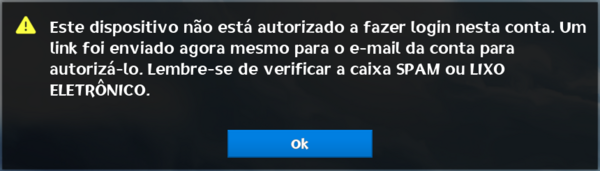
Takie ostrzeżenie pojawi się, gdy urządzenie
nie jest zautoryzowane.
Pamiętaj by sprawdzić swoje foldery SPAM i KOSZ na emailu. Adres mailowy, który wysyła prośbę o autoryzację to noreply@grandlineadventures.com, skopiuj i wklej go w wyszukiwarkę swojego emaila, by łatwiej odnaleźć otrzymaną wiadomość.
Błąd: "Urządzenie nie posiada autoryzacji, by zalogować się na konto"
Ten błąd pojawia się, gdy potwierdzenie twojego emaila nie zostało zaakceptowane w odpowiednim czasie po stworzeniu konta. By rozwiązać ten problem, wystarczy:
Zalogować się na stronę Supportu, następnie otworzyć ticket, w którym poprosisz o email potwierdzający. Po zatwierdzeniu, spróbuj otworzyć grę ponownie, klient powinien wysłać link z autoryzacją.
Potwierdzenie Emaila
Możesz sprawdzić, czy twój email został potwierdzony w tym linku: Ustawienia Konta.
Co zrobić, gdy ktoś próbuje dostać się do twojego konta
Jeżeli otrzymasz email autoryzacyjny i nie rozpoznajesz urządzenia które próbuje zalogować się na twoje konto:
- Nie otwieraj linku.
- Natychmiastowo zmień swoje hasło w kliencie gry lub w supporcie.
- Miej oko na nowe prośby o dostęp, a jeżeli czujesz się niepewnie, sprawdź Zautoryzowane Urządzenia do twojego konta.
