Mudanças entre as edições de "Problemas de Conexion"
| (3 revisões intermediárias por um outro usuário não estão sendo mostradas) | |||
| Linha 21: | Linha 21: | ||
=='''Cloudflare WARP'''== | =='''Cloudflare WARP'''== | ||
----'''Atención:''' este programa se recomienda para usuarios que experimentan alta pérdida de conexión o errores que impiden acceder al juego, como el aviso '''" | ----'''Atención:''' este programa se recomienda para usuarios que experimentan alta pérdida de conexión o errores que impiden acceder al juego, como el aviso '''"La conexión falló. (444)"'''. | ||
Sigue los pasos a continuación para instalar y usar WARP: | Sigue los pasos a continuación para instalar y usar WARP: | ||
| Linha 46: | Linha 46: | ||
=='''Renovar Dirección IP y DNS'''== | =='''Renovar Dirección IP y DNS'''== | ||
----Renovar la IP y limpiar la caché DNS puede ayudar a solucionar problemas de red que afectan la conexión con el juego. | ---- | ||
Renovar la IP y limpiar la caché DNS puede ayudar a solucionar problemas de red que afectan la conexión con el juego. | |||
Sigue los pasos a continuación: | Sigue los pasos a continuación: | ||
<ol> | |||
<li>'''Abrir la consola de comandos (Símbolo del sistema)''' – Presiona <code>Windows + R</code>, escribe <code>cmd</code> y presiona Enter.</li> | |||
<div style="background-color:#eeeeee; padding:6px; margin: 0; border-left:4px solid #999;"> | |||
<li>'''Escribir los siguientes comandos''', uno por vez, presionando Enter después de cada línea: | |||
<ul> | |||
<li><code>ipconfig /release</code></li> | |||
<li><code>ipconfig /renew</code></li> | |||
<li><code>ipconfig /flushdns</code></li> | |||
</ul> | |||
</li> | |||
<li>'''Cerrar la consola y probar la conexión''' abriendo el juego nuevamente.</li> | |||
</ol> | |||
<div style="background-color:#eeeeee; padding:6px; margin: 0; border-left:4px solid #999;"> | |||
'''Nota:''' El comando <code>ipconfig /release</code> desconectará temporalmente tu internet. La conexión se restaurará en el siguiente paso. | '''Nota:''' El comando <code>ipconfig /release</code> desconectará temporalmente tu internet. La conexión se restaurará en el siguiente paso. | ||
</div> | </div> | ||
| Linha 81: | Linha 94: | ||
<li>'''Escribe los siguientes comandos''', uno por uno, presionando Enter después de cada línea: | <li>'''Escribe los siguientes comandos''', uno por uno, presionando Enter después de cada línea: | ||
<ul> | <ul> | ||
<li><code>netsh winsock reset</code></li> | <li><code>netsh winsock reset</code></li> | ||
<li><code>netsh int ip reset</code></li> | <li><code>netsh int ip reset</code></li> | ||
<li><code>netsh winhttp reset proxy</code></li> | <li><code>netsh winhttp reset proxy</code></li> | ||
</ul> | </ul> | ||
</li> | </li> | ||
<li>'''Reinicia tu computadora''' después de ejecutar los comandos.</li> | <li>'''Reinicia tu computadora''' después de ejecutar los comandos.</li> | ||
</ol><div style="background-color:#eeeeee; padding:6px; margin: 0; border-left:4px solid #999;"> | </ol> | ||
<div style="background-color:#eeeeee; padding:6px; margin: 0; border-left:4px solid #999;"> | |||
'''Resumen:''' Estos comandos eliminan configuraciones antiguas de proxy, DNS y red, ayudando a restablecer la conexión sin necesidad de formatear o reinstalar drivers. | '''Resumen:''' Estos comandos eliminan configuraciones antiguas de proxy, DNS y red, ayudando a restablecer la conexión sin necesidad de formatear o reinstalar drivers. | ||
</div> | </div> | ||
Edição atual tal como às 03h43min de 4 de setembro de 2025
Si estás enfrentando errores de conexión como 10060, 10061, 10054, 444, 11001, 110, 1101 o 1102, esta página ofrece soluciones prácticas para resolver el problema.
Reparar el Cliente
Este proceso puede corregir archivos o configuraciones corruptas que están impidiendo que GLA se conecte correctamente.
Puedes hacerlo de dos formas:
- A través del propio cliente del juego:
- Abre el juego.
- Haz clic en el ícono del martillo en la esquina superior derecha.
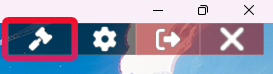
- Espera a que la reparación llegue al 100%.
- Usando el programa "Reparar Grand Line Adventures":
Este programa se instala junto con el juego. Para acceder a él, haz una de las siguientes acciones:
- Abre el menú de inicio de Windows y busca: Reparar Grand Line Adventures
- O presiona Windows + R y pega la ruta de abajo:
%APPDATA%\Microsoft\Windows\Start Menu\Programs\Grand Line Adventures\Reparar Grand Line Adventures.lnk
- Espera a que la reparación llegue al 100%.
Consejo: Antes de probar los métodos en esta página, recomendamos reparar el cliente del juego.
Cloudflare WARP
Atención: este programa se recomienda para usuarios que experimentan alta pérdida de conexión o errores que impiden acceder al juego, como el aviso "La conexión falló. (444)".
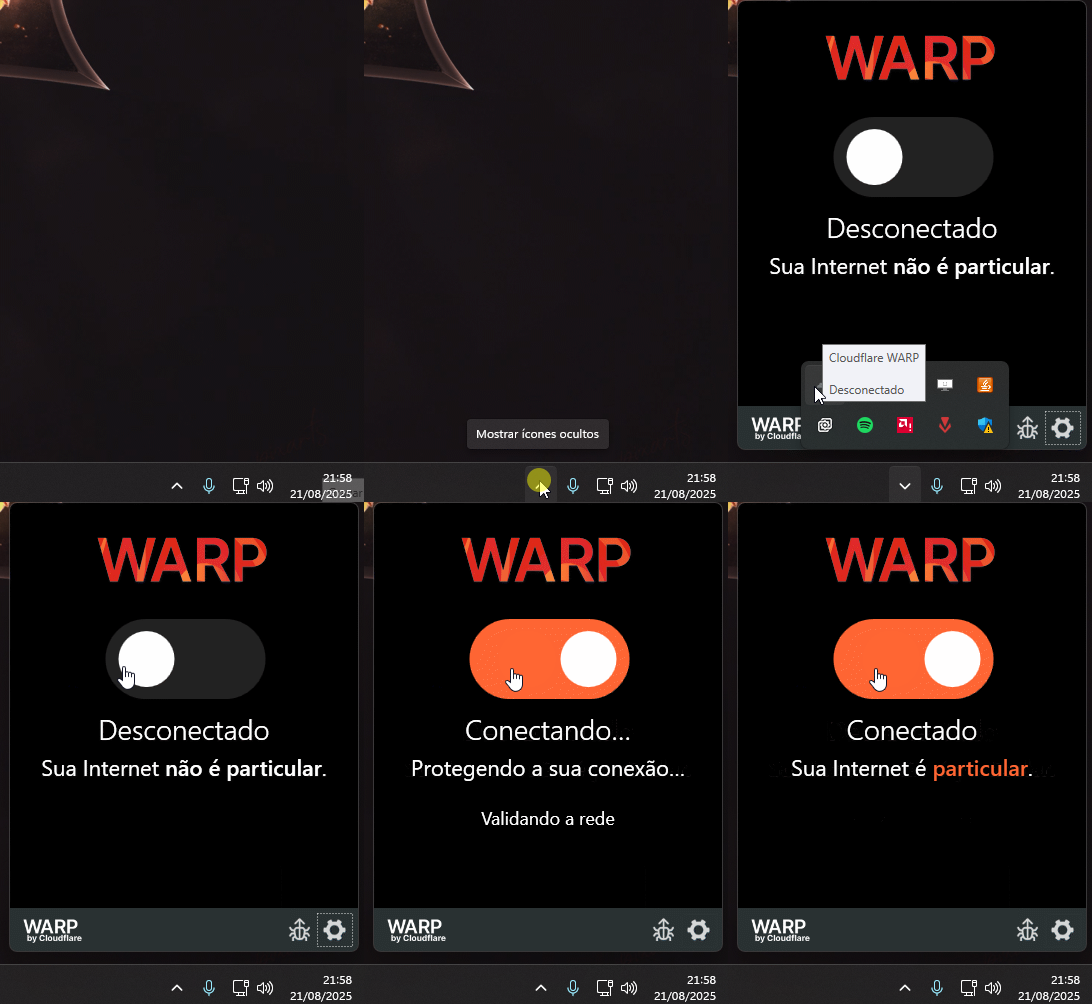
Sigue los pasos a continuación para instalar y usar WARP:
- Ve al sitio web: https://one.one.one.one/
- Descarga la versión compatible con tu dispositivo.
- Instala el programa y ábrelo (el ícono aparecerá en la barra de tareas).
- Haz clic para conectar WARP.
Después de conectarte, intenta abrir el juego nuevamente.
Desactiva el Antivirus
Windows Defender u otros antivirus de pago pueden interferir con la conexión del juego. En algunos casos, detectan el juego erróneamente como una amenaza (falso positivo) y bloquean su acceso a internet.
Si sospechas que este es el problema:
- Desactiva temporalmente tu antivirus y el firewall.
- Abre el juego y haz la prueba.
- Si funciona, agrega Grand Line Adventures a la lista de exclusiones del antivirus para evitar futuros bloqueos.
Esto garantiza que el juego tenga acceso completo a la red sin interferencias.
Advertencia: Nunca dejes tu antivirus desactivado de forma permanente.
Renovar Dirección IP y DNS
Renovar la IP y limpiar la caché DNS puede ayudar a solucionar problemas de red que afectan la conexión con el juego.
Sigue los pasos a continuación:
- Abrir la consola de comandos (Símbolo del sistema) – Presiona
Windows + R, escribecmdy presiona Enter. - Escribir los siguientes comandos, uno por vez, presionando Enter después de cada línea:
ipconfig /releaseipconfig /renewipconfig /flushdns
- Cerrar la consola y probar la conexión abriendo el juego nuevamente.
Nota: El comando ipconfig /release desconectará temporalmente tu internet. La conexión se restaurará en el siguiente paso.
Cambiar el DNS
Cambiar el DNS puede mejorar la estabilidad de la conexión y resolver problemas de resolución del servidor.
Sigue los pasos a continuación para cambiar el DNS manualmente:
- Abre el Panel de control y ve a Redes e Internet > Centro de redes y recursos compartidos.
- Haz clic en Cambiar configuración del adaptador en el menú lateral.
- Haz clic derecho en tu conexión activa (Wi-Fi o Ethernet) y selecciona Propiedades.
- Selecciona Habilitar el protocolo de Internet versión 4 (TCP/IPv4) y haz clic en Propiedades.
- Marca la opción Usar las siguientes direcciones de servidor DNS e ingresa los siguientes valores:
- 8.8.8.8 como DNS preferido.
- 8.8.4.4 como DNS alternativo.
- Haz clic en Aceptar y reinicia tu conexión si es necesario.
Limpiar Caché de Red y Configuraciones Corruptas
Si ya intentaste las instrucciones anteriores y aún tienes problemas de conexión, puede que la caché de red de Windows esté dañada.
- Abre la consola de comandos (Símbolo del sistema) como administrador – escribe
cmden el menú de inicio, haz clic derecho y selecciona Ejecutar como administrador. - Escribe los siguientes comandos, uno por uno, presionando Enter después de cada línea:
netsh winsock resetnetsh int ip resetnetsh winhttp reset proxy
- Reinicia tu computadora después de ejecutar los comandos.
Resumen: Estos comandos eliminan configuraciones antiguas de proxy, DNS y red, ayudando a restablecer la conexión sin necesidad de formatear o reinstalar drivers.
Verificar Proxy o VPN Activado
Algunos programas o configuraciones pueden activar un proxy o VPN en Windows sin que el usuario lo sepa, lo que puede interferir con la conexión al juego.
Sigue los pasos a continuación para verificarlo y solucionarlo:
- Presiona Windows + R, escribe
inetcpl.cply presiona Enter. - En la ventana que se abre, ve a la pestaña Conexiones y haz clic en Configuración de LAN.
- Desmarca la opción Usar un servidor proxy para la LAN.
- Asegúrate de que la opción Detectar la configuración automáticamente esté marcada.
- Haz clic en Aceptar para confirmar y prueba la conexión nuevamente.
Actualizar el Controlador de Red
Controladores obsoletos o corruptos pueden causar inestabilidad en la conexión, especialmente en juegos en línea.
Sigue los pasos a continuación para actualizar el controlador de red:
- Presiona Windows + X y selecciona Administrador de dispositivos.
- Expande la sección Adaptadores de red.
- Haz clic derecho sobre tu adaptador principal (Wi-Fi o Ethernet) y selecciona Actualizar controlador.
- Elige la opción Buscar controladores automáticamente.
- Una vez finalizado, reinicia tu computadora y prueba el juego nuevamente.
Reiniciar el Router Correctamente
Apagar y encender rápidamente el router no siempre resuelve los problemas de red. Para forzar una reconexión limpia, es importante reiniciarlo correctamente.
Sigue los pasos a continuación:
- Desconecta el router de la corriente durante al menos 30 segundos.
- Espera ese tiempo y vuelve a conectarlo.
- Espera hasta que la conexión se restablezca (luces estabilizadas) y luego abre el juego.
Resumen: Este reinicio obliga a liberar IPs antiguas y puede solucionar fallos de conexión persistentes.
Si nada funciona, te recomendamos simplemente esperar. El problema podría estar en los servidores del juego.
Mantente atento a nuestro Discord oficial, donde publicamos avisos cada vez que hay inestabilidades.