Mudanças entre as edições de "Usuário Discussão:GhoulBlack"
| (61 revisões intermediárias pelo mesmo usuário não estão sendo mostradas) | |||
| Linha 1: | Linha 1: | ||
= | = Introdução = | ||
---- | |||
A wiki é uma das principais fonte de informação do GLA. Como editor, seu papel não é apenas escrever páginas, mas garantir que o conteúdo seja claro, confiável e útil para todos os jogadores. | |||
Queremos sempre seguir um padrão de organização nas pagina com uma introdução simples e direta. | |||
*Introdução > Índice > Conteúdo referente a pagina. | |||
[[ | [[arquivo:Treinamento-Introdução.png|link=|centro|950px]] | ||
= | ='''Diretrizes'''= | ||
---- | |||
Para manter a organização e evitar problemas, siga estas regras: | |||
*Mantenha seu nick do '''Discord/Trello''' igual ao do jogo, sempre atualizado. | |||
Isso é necessário para que não aconteça erros durante a compensação pelo seu trabalho. | |||
*Tente entregar as tarefas propostas pelos Leaders no prazo determinado. | |||
* | *Você pode sugerir a criação de novas páginas, mas: | ||
'''Antes de criar uma nova página:''' | |||
*Crie um card sobre ela no Trello para que possamos ficar ciente no que estão trabalhando. | |||
*Elabore uma descrição para que todos fiquem situados sobre. | |||
* | *Se necessário, peça ajuda seja com outros editores, ou Leaders. | ||
* | Tenha em mente que muitas coisas podem ser adquiridas de maneira mais fáceis com ajuda da staff. | ||
* | |||
= | ='''Conta Wiki'''= | ||
---- | |||
'''Ao receber sua conta wiki:''' | |||
*Troque a senha imediatamente por uma senha forte. | |||
*Cada editor possui páginas pessoais para testes. | |||
'''Exemplos:''' | |||
*Página pessoal: '''[[Usuário:GhoulBlack]]''' | |||
*Página de discussão: [[Usuário_Discussão:GhoulBlack]] | |||
'''Dica importante:''' | |||
*Sempre comece criando conteúdo na sua página pessoal. | |||
'''Por quê?''' | |||
*Páginas normais ficam visíveis imediatamente. | |||
*Páginas pessoais não aparecem na busca. | |||
*Você pode usa-las como rascunhos e testes sem preocupação. | |||
=Formatação de Texto= | |||
---- | |||
<nowiki>'''texto'''</nowiki> > '''negrito''' | |||
<nowiki>''texto''</nowiki> > ''itálico'' | |||
| | <nowiki>*</nowiki> > lista | ||
| | |||
| | <nowiki>== Título ==</nowiki> > seções | ||
| | |||
[[File:Treinamento-FormataçãoTexto.png|link=|centro]] | |||
=Utilização de arquivos= | |||
---- | |||
'''Upload de Imagens''' | |||
Para garantir o padrão de qualidade e geralmente poupar tempo do editor, qualquer arquivo pode e preferencialmente deve ser solicitado aos Leads. | |||
Também saiba que, em '''[https://wiki.gla.com.br/index.php/Especial:Lista_de_arquivos| Lista de arquivo]''' os editores podem ver todos os arquivos que já foram upados na wiki e usa como biblioteca para usar em outras paginas. | |||
Existem duas formas para adicionar arquivos na Wiki. | |||
*Um deles é arrastar uma imagem para o '''"Solte os arquivos aqui"''' depois você nomeia ele a seu gosto, de preferencia algo simples e fácil de lembrar. | |||
[[File:Treinamento-UploadIMG1.png|link|centro]] | |||
*Já o outro é usando os comandos Alt + Shift + U, que ira abrir essa pagina de envio de arquivo. | |||
Você '''''Escolhe arquivo''''' > '''''Nomeie em Nome do arquivo de destino''''' > '''''Enviar arquivo'''''. | |||
[[File:Treinamento-UploadIMG2.png|link=|centro]] | |||
==Usando imagens== | |||
---- | |||
Para adicionar uma imagem na pagina usamos o comando ''<nowiki>[[Arquivo:Imagem.png | link=]]</nowiki>'' | |||
*'''Arquivo:''' ou '''File:''' para chamar o arquivo. | |||
*'''Imagem.png''' voce usa pra chamar o arquivo especifo sendo ele '''.png''' ou '''.gif''' | |||
*'''|''' voce usa para separar diferentes configurações que queira pra aquele arquivo. | |||
*'''link=''' Impede que você seja redirecionado ao clicar no arquivo. | |||
==Mencionar pagina== | |||
---- | |||
Para mencionar uma determinada pagina na wiki voce pode colocar o nome correto dela entre '''<nowiki>[[Usuário:GhoulBlack]]</nowiki>''' para criar um link direto > '''[[Usuário:GhoulBlack]]''' | |||
Também é possivel colar o proprio link e escolher uma mensagem para ser vista ''' <nowiki> [[https://wiki.gla.com.br/index.php/Sistema_de_Boost| Clique aqui]]</nowiki>''' > '''[https://wiki.gla.com.br/index.php/Sistema_de_Boost| Clique aqui]''' | |||
*'''Clique aqui''' sendo o texto que será visto pelos usuarios. | |||
='''Trello'''= | |||
---- | |||
==Task== | |||
Para uma melhor organização, respeitem as dinâmicas das tasks no Trello. | |||
Lembrem-se sempre de linkar, no card, a página que está sendo editada na demanda. | |||
Fluxo das tasks: | |||
Task List > In Progress > Review > Done. | |||
*'''Task List''' – Todas as tasks aqui são demandas disponíveis para serem assumidas. | |||
*'''In Progress''' – Quando um editor assume uma task, ele deve movê-la para “In Progress”. A partir desse momento, o tempo da demanda começa a ser contabilizado. | |||
*'''Review''' – Ao finalizar a tarefa, ela deve ser movida para “Review”, para que outra pessoa possa revisar a página por completo. | |||
**Caso haja algum erro ou seja necessário acrescentar algo, a task retornará para “In Progress” para ser ajustado o que foi pedido. | |||
*'''Done''' – Após a revisão final, a task pode ser movida para “Done”. | |||
[[File:Task trello.png|link=|centro]] | |||
=Editor wiki (site)= | |||
---- | |||
O '''[https://gla.squareweb.app| Wiki Editor]''' é um facilitador criado exclusivamente pra wiki para edições em massa de conteúdo sem a necessidade de saber sobre código. | |||
Atualmente temos nele. | |||
*'''Módulos:''' Onde criamos o novo design de personagens e usamos bastante para o balanceamento. | |||
*'''Itens:''' Onde teremos todos os itens do jogo em preparação para um bestiário. | |||
*'''Content Creators''' ''(em breve)'' | |||
[[File:Wiki editor.png|link=|centro]] | |||
Edição atual tal como às 13h53min de 9 de abril de 2026
Introdução
A wiki é uma das principais fonte de informação do GLA. Como editor, seu papel não é apenas escrever páginas, mas garantir que o conteúdo seja claro, confiável e útil para todos os jogadores.
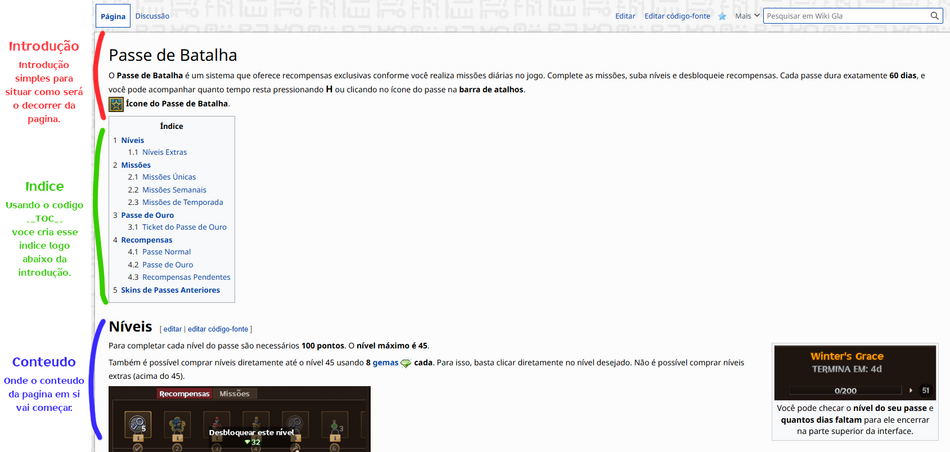
Queremos sempre seguir um padrão de organização nas pagina com uma introdução simples e direta.
- Introdução > Índice > Conteúdo referente a pagina.
Diretrizes
Para manter a organização e evitar problemas, siga estas regras:
- Mantenha seu nick do Discord/Trello igual ao do jogo, sempre atualizado.
Isso é necessário para que não aconteça erros durante a compensação pelo seu trabalho.
- Tente entregar as tarefas propostas pelos Leaders no prazo determinado.
- Você pode sugerir a criação de novas páginas, mas:
Antes de criar uma nova página:
- Crie um card sobre ela no Trello para que possamos ficar ciente no que estão trabalhando.
- Elabore uma descrição para que todos fiquem situados sobre.
- Se necessário, peça ajuda seja com outros editores, ou Leaders.
Tenha em mente que muitas coisas podem ser adquiridas de maneira mais fáceis com ajuda da staff.
Conta Wiki
Ao receber sua conta wiki:
- Troque a senha imediatamente por uma senha forte.
- Cada editor possui páginas pessoais para testes.
Exemplos:
- Página pessoal: Usuário:GhoulBlack
- Página de discussão: Usuário_Discussão:GhoulBlack
Dica importante:
- Sempre comece criando conteúdo na sua página pessoal.
Por quê?
- Páginas normais ficam visíveis imediatamente.
- Páginas pessoais não aparecem na busca.
- Você pode usa-las como rascunhos e testes sem preocupação.
Formatação de Texto
'''texto''' > negrito
''texto'' > itálico
* > lista
== Título == > seções

Utilização de arquivos
Upload de Imagens
Para garantir o padrão de qualidade e geralmente poupar tempo do editor, qualquer arquivo pode e preferencialmente deve ser solicitado aos Leads.
Também saiba que, em Lista de arquivo os editores podem ver todos os arquivos que já foram upados na wiki e usa como biblioteca para usar em outras paginas.
Existem duas formas para adicionar arquivos na Wiki.
- Um deles é arrastar uma imagem para o "Solte os arquivos aqui" depois você nomeia ele a seu gosto, de preferencia algo simples e fácil de lembrar.

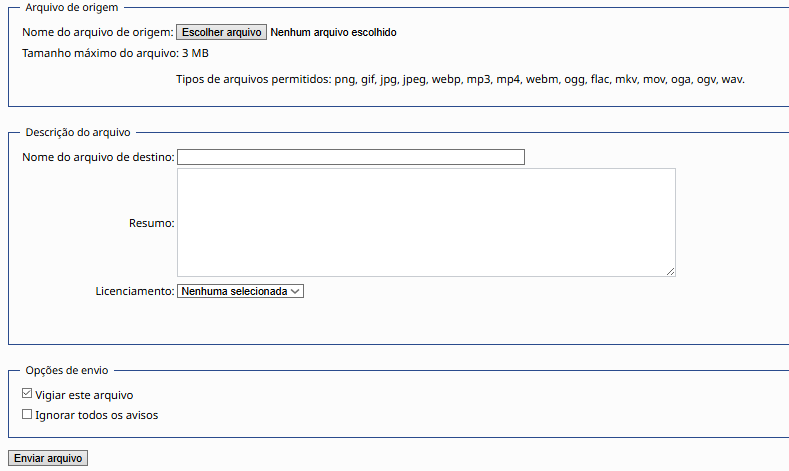
- Já o outro é usando os comandos Alt + Shift + U, que ira abrir essa pagina de envio de arquivo.
Você Escolhe arquivo > Nomeie em Nome do arquivo de destino > Enviar arquivo.
Usando imagens
Para adicionar uma imagem na pagina usamos o comando [[Arquivo:Imagem.png | link=]]
- Arquivo: ou File: para chamar o arquivo.
- Imagem.png voce usa pra chamar o arquivo especifo sendo ele .png ou .gif
- | voce usa para separar diferentes configurações que queira pra aquele arquivo.
- link= Impede que você seja redirecionado ao clicar no arquivo.
Mencionar pagina
Para mencionar uma determinada pagina na wiki voce pode colocar o nome correto dela entre [[Usuário:GhoulBlack]] para criar um link direto > Usuário:GhoulBlack
Também é possivel colar o proprio link e escolher uma mensagem para ser vista [[https://wiki.gla.com.br/index.php/Sistema_de_Boost| Clique aqui]] > Clique aqui
- Clique aqui sendo o texto que será visto pelos usuarios.
Trello
Task
Para uma melhor organização, respeitem as dinâmicas das tasks no Trello.
Lembrem-se sempre de linkar, no card, a página que está sendo editada na demanda.
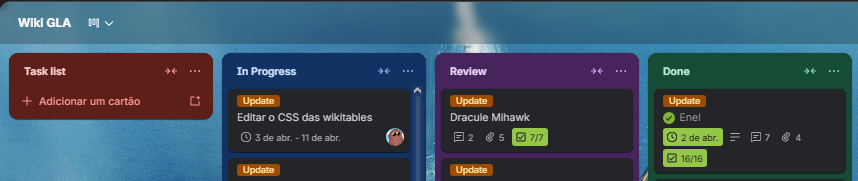
Fluxo das tasks: Task List > In Progress > Review > Done.
- Task List – Todas as tasks aqui são demandas disponíveis para serem assumidas.
- In Progress – Quando um editor assume uma task, ele deve movê-la para “In Progress”. A partir desse momento, o tempo da demanda começa a ser contabilizado.
- Review – Ao finalizar a tarefa, ela deve ser movida para “Review”, para que outra pessoa possa revisar a página por completo.
- Caso haja algum erro ou seja necessário acrescentar algo, a task retornará para “In Progress” para ser ajustado o que foi pedido.
- Done – Após a revisão final, a task pode ser movida para “Done”.
Editor wiki (site)
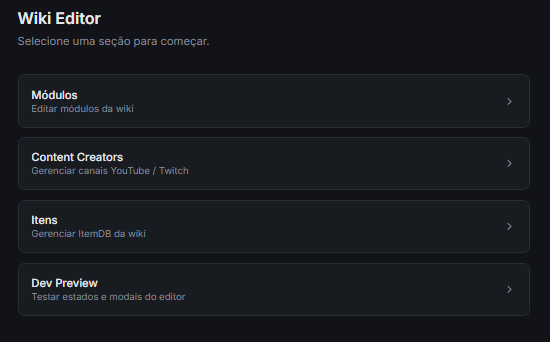
O Wiki Editor é um facilitador criado exclusivamente pra wiki para edições em massa de conteúdo sem a necessidade de saber sobre código.
Atualmente temos nele.
- Módulos: Onde criamos o novo design de personagens e usamos bastante para o balanceamento.
- Itens: Onde teremos todos os itens do jogo em preparação para um bestiário.
- Content Creators (em breve)