Mudanças entre as edições de "Usuário:Gurren"
Ir para navegação
Ir para pesquisar
m Etiqueta: Revertido |
|||
| (64 revisões intermediárias por 2 usuários não estão sendo mostradas) | |||
| Linha 1: | Linha 1: | ||
= | =Entrando em uma Aliança= | ||
<hr> | |||
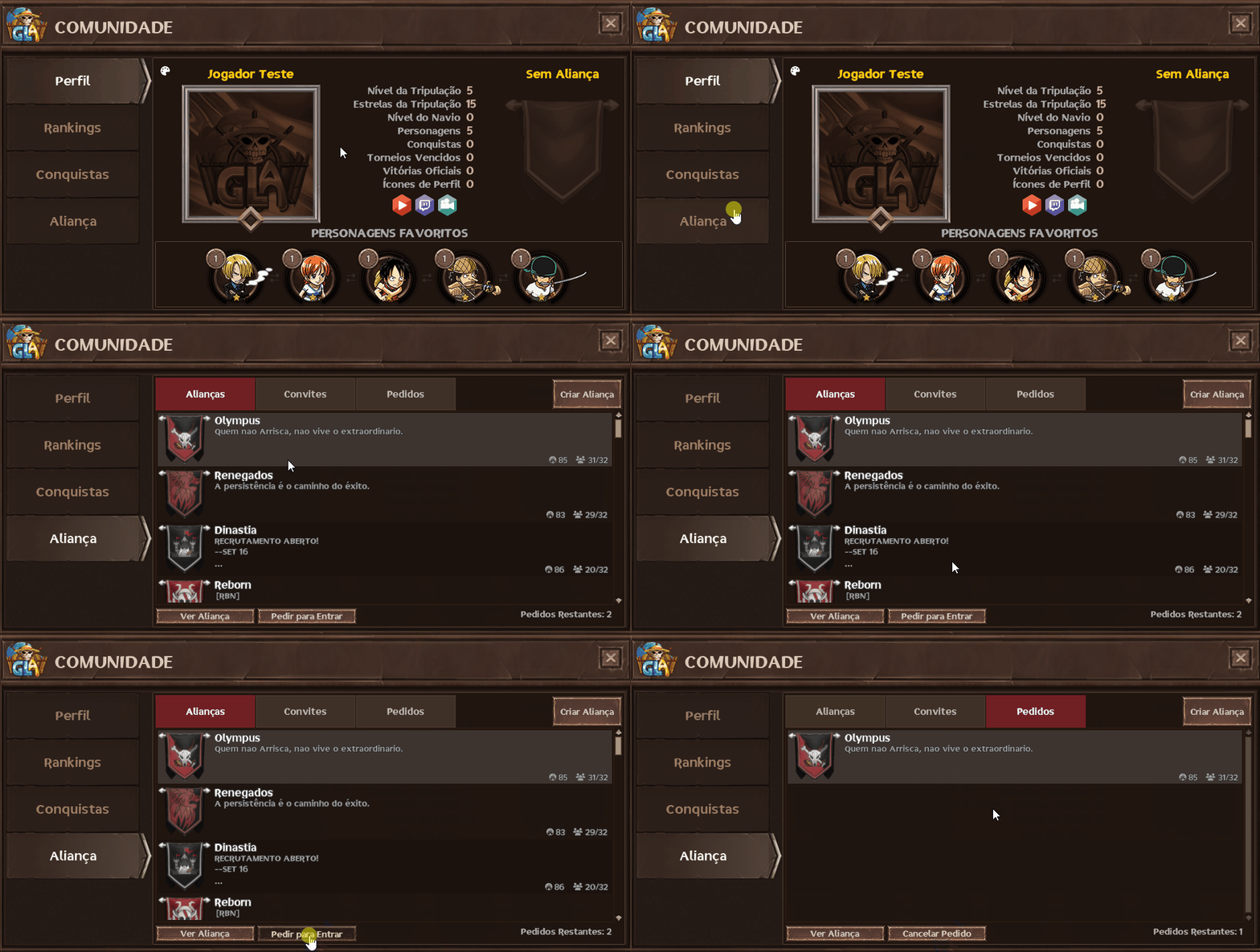
Para quem não possui uma aliança e deseja entrar em uma, abra a '''Interface de Perfil''' (tecla '''U''') e acesse a aba '''Aliança'''. Nela, você verá uma lista aleatória de alianças com vagas disponíveis e também poderá '''pesquisar''' alianças pelo nome. | |||
Ao selecionar uma aliança na lista, é possível enviar um pedido de entrada em '''Pedir para Entrar'''. Também é possível clicar duas vezes em uma aliança para abrir o perfil e ver mais informações. | |||
{{DASH3|'''Atenção''': é possível sair de uma aliança até 3 vezes seguidas em um curto intervalo sem restrições. Após esse limite, ainda será possível enviar e receber convites, mas não será possível entrar em uma nova aliança por um período.|Poggers=aoba}} | |||
Também é possível receber convites e enviar pedidos para alianças diferentes ao mesmo tempo, porém existe um limite para isso. Na mesma interface, as abas funcionam assim: | |||
* ''' | *'''Alianças''': lista de alianças com vagas disponíveis. | ||
* ''' | *'''Convites''': convites recebidos para entrar em uma aliança. Para aceitar, selecione uma e clique em '''Aceitar Convite'''. | ||
*'''Pedidos''': pedidos enviados para alianças. É possível cancelar clicando em '''Cancelar Pedido'''. | |||
* ''' | |||
[[Arquivo: | <div class="gla-responsive-frame">[[Arquivo:Entrando em uma aliança.gif|center|commoldura|link=]]</div> | ||
Edição atual tal como às 18h34min de 1 de maio de 2026
Entrando em uma Aliança
Para quem não possui uma aliança e deseja entrar em uma, abra a Interface de Perfil (tecla U) e acesse a aba Aliança. Nela, você verá uma lista aleatória de alianças com vagas disponíveis e também poderá pesquisar alianças pelo nome.
Ao selecionar uma aliança na lista, é possível enviar um pedido de entrada em Pedir para Entrar. Também é possível clicar duas vezes em uma aliança para abrir o perfil e ver mais informações.
Atenção: é possível sair de uma aliança até 3 vezes seguidas em um curto intervalo sem restrições. Após esse limite, ainda será possível enviar e receber convites, mas não será possível entrar em uma nova aliança por um período.
Também é possível receber convites e enviar pedidos para alianças diferentes ao mesmo tempo, porém existe um limite para isso. Na mesma interface, as abas funcionam assim:
- Alianças: lista de alianças com vagas disponíveis.
- Convites: convites recebidos para entrar em uma aliança. Para aceitar, selecione uma e clique em Aceitar Convite.
- Pedidos: pedidos enviados para alianças. É possível cancelar clicando em Cancelar Pedido.