Mudanças entre as edições de "Usuário:Gurren"

De Wiki Gla
Ir para navegação Ir para pesquisar
m
 
(24 revisões intermediárias pelo mesmo usuário não estão sendo mostradas)
Linha 1: Linha 1:
=Windows=
=Entrando em uma Aliança=
----
<hr>
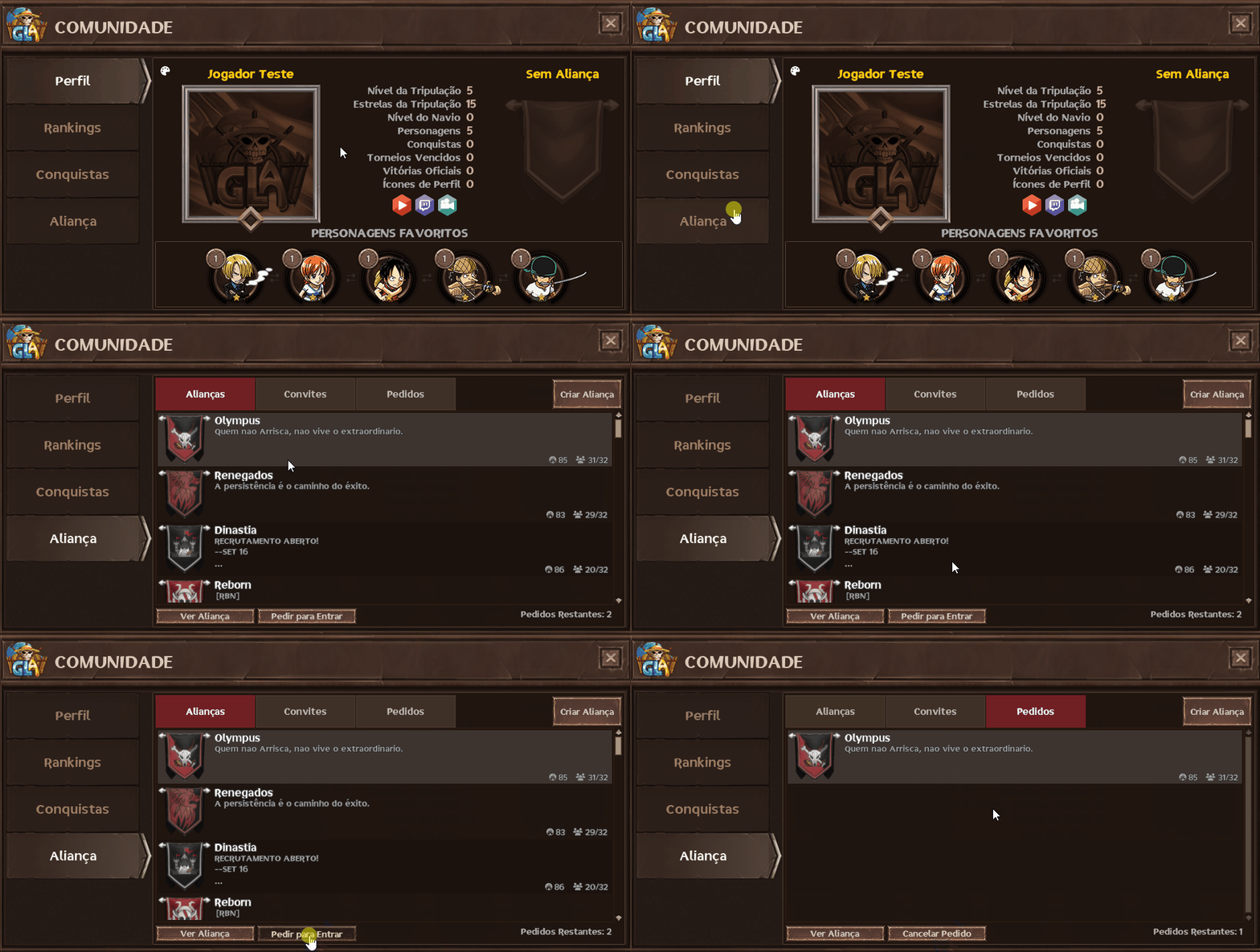
Para quem não possui uma aliança e deseja entrar em uma, abra a '''Interface de Perfil''' (tecla '''U''') e acesse a aba '''Aliança'''. Nela, você verá uma lista aleatória de alianças com vagas disponíveis e também poderá '''pesquisar''' alianças pelo nome.


=== Requisitos mínimos ===
Ao selecionar uma aliança na lista, é possível enviar um pedido de entrada em '''Pedir para Entrar'''. Também é possível clicar duas vezes em uma aliança para abrir o perfil e ver mais informações.
*Windows 7+
*DirectX 9.0c+/OpenGL 1.4+
*Conexão estável de internet
*4GB+ de RAM
*1GB+ de espaço livre no disco
*Uma boa placa de vídeo com os drivers atualizados (NVIDIA Geforce ou ATI Radeon)


[[Arquivo:D Win.png|link=https://download.grandlineadventures.com/gla_installer.exe]]
{{DASH3|'''Atenção''': é possível sair de uma aliança até 3 vezes seguidas em um curto intervalo sem restrições. Após esse limite, ainda será possível enviar e receber convites, mas não será possível entrar em uma nova aliança por um período.}}


'''Alguns navegadores podem alertar ao baixar o instalador. Basta confirmar e manter o download:''''' {{Maxgif|https://i.imgur.com/GNQyaO5.gif|Clique aqui para ver}}
Também é possível receber convites e enviar pedidos para alianças diferentes ao mesmo tempo, porém existe um limite para isso. Na mesma interface, as abas funcionam assim:
===Dicas para evitar problemas===
*'''Alianças''': lista de alianças com vagas disponíveis.
Durante a instalação do GLA no Windows, é comum que alguns antivírus ou até mesmo o Windows Defender identifiquem o jogo como uma ameaça por engano (falso positivo). Isso pode resultar na exclusão automática do executável.
*'''Convites''': convites recebidos para entrar em uma aliança. Para aceitar, selecione uma e clique em '''Aceitar Convite'''.
*Desative temporariamente o antivírus antes da instalação, ou adicione o '''glaclient.exe''' á lista de exceções do antivírus.
*'''Pedidos''': pedidos enviados para alianças. É possível cancelar clicando em '''Cancelar Pedido'''.
*Verifique se o '''Firewall''' do Windows está ativado, ele pode bloquear a conexão client do jogo. Em alguns casos, ele impede a conexão gerando o erro "'''A conexão falhou (444)'''".
*Mesmo em computadores 64 bits, a versão de 32 bits do GLA pode funcionar corretamente. Se tiver problemas com a versão de 64 bits, experimente instalar a versão de 32 bits.  <br>Aperte '''Windows + R''', cole <code>%LocalAppData%\Programs\Grand Line Adventures\win32\glaclient32.exe</code>, aperte Enter. Isso vai executar a versão 32 bits do glaclient.


=Android=
<div class="gla-responsive-frame">[[Arquivo:Entrando em uma aliança.gif|center|commoldura|link=]]</div>
----
=== Requisitos mínimos ===
* Android 11+
*Conexão estável de internet
*1GB+ de espaço livre no dispositivo
 
[[Arquivo:D Android.png|link=https://download.grandlineadventures.com/gla-mobile.apk]]
 
A instalação do '''.apk''' em dispositivos móveis pode ocorrer alguns problemas devido a arquivos corrompidos durante o download, dependendo do navegador e se há um antivírus no celular, ou permissões para instalação de aplicativos desconhecidos.
 
'''Passos importantes:'''
 
* Ative a opção "'''Permitir instalação de fontes desconhecidas'''" nas configurações do seu dispositivo antes de instalar o APK.
*Sempre que houver uma nova atualização e estiver com problemas no jogo, baixe o apk novamente e instale de novo. <br>'''Atenção:''' antes de instalar uma nova versão, apague os APKs antigos.
 
= Linux =
----
 
=== Requisitos mínimos ===
 
* Linux 64 bit
* X11, GLIBC 2.29+, OpenGL 1.4+
* Conexão estável de internet
* 4GB+ de RAM
* 1GB+ de espaço livre no disco
* Uma boa placa de vídeo com os drivers atualizados (NVIDIA Geforce ou ATI Radeon)
 
[[Arquivo:D Linux.png|link=https://download.grandlineadventures.com/glaclient.zip]]
 
=== Instruções para instalação ===
<ol>
<li>'''Baixar o cliente''' – acesse a página de ''Downloads'' e salve o arquivo <code>glaclient.zip</code> no seu computador.</li>
 
<li>'''Extrair o arquivo''' – clique com o botão direito sobre o arquivo e selecione ''Extrair aqui''. 
<div>
<b>Atenção:</b> a pasta extraída deve se chamar <code>glaclient</code>.<br>
Se tiver outro nome, renomeie para <code>glaclient</code> ou anote o nome para ajustar os comandos a seguir.
</div>
</li>
 
<li>'''Abrir o terminal na pasta do jogo''' – entre na pasta extraída, clique com o botão direito em um espaço vazio e selecione ''Abrir no terminal''.</li>
 
<li>'''Dar permissão de execução e iniciar''':
<ul>
<li><code>chmod -R 777 glaclient</code></li>
<li><code>cd glaclient</code></li>
<li><code>./glaclient-linux</code></li>
</ul>
<div>
Se o nome da pasta for diferente de <code>glaclient</code>, substitua nos dois primeiros comandos pelo nome correto.
</div>
</li>
 
<li>'''Aguardar o launcher''' – o launcher será aberto e iniciará automaticamente o download dos arquivos do jogo.</li>
</ol>

Edição atual tal como às 21h21min de 24 de fevereiro de 2026

Entrando em uma Aliança


Para quem não possui uma aliança e deseja entrar em uma, abra a Interface de Perfil (tecla U) e acesse a aba Aliança. Nela, você verá uma lista aleatória de alianças com vagas disponíveis e também poderá pesquisar alianças pelo nome.

Ao selecionar uma aliança na lista, é possível enviar um pedido de entrada em Pedir para Entrar. Também é possível clicar duas vezes em uma aliança para abrir o perfil e ver mais informações.

Atenção: é possível sair de uma aliança até 3 vezes seguidas em um curto intervalo sem restrições. Após esse limite, ainda será possível enviar e receber convites, mas não será possível entrar em uma nova aliança por um período.

Também é possível receber convites e enviar pedidos para alianças diferentes ao mesmo tempo, porém existe um limite para isso. Na mesma interface, as abas funcionam assim:

  • Alianças: lista de alianças com vagas disponíveis.
  • Convites: convites recebidos para entrar em uma aliança. Para aceitar, selecione uma e clique em Aceitar Convite.
  • Pedidos: pedidos enviados para alianças. É possível cancelar clicando em Cancelar Pedido.
Entrando em uma aliança.gif