Problemy z połączeniem
Jeżeli wyświetlają Ci się błędy połączenia typu 10060, 10061, 10054, 444, 11001, 110, 1101, or 1102, to ta strona zapewnia praktyczne rozwiązania, które rozwiążą ten problem.
Naprawa Klienta
Ten proces może naprawić uszkodzone pliki, lub konfiguracje, które uniemożliwiają GLA połączyć się prawidłowo.
Możesz zrobić to na dwa sposoby:
- Przez klienta gry:
- Otwórz gre.
- Wciśnij ikonkę młotka na górze po prawej.

- Poczekaj aż naprawa osiągnie 100%.
- Używając program "Repair Grand Line Adventures":
Ten program jest zainstalowany wraz z grą. By dostać się do niego, wykonaj jedno z poniższych:
- Otwórz menu Windows Start i poszukaj: Repair Grand Line Adventures
- Lub wciśnij Windows + R i wklej tę ścieżkę:
%APPDATA%\Microsoft\Windows\Start Menu\Programs\Grand Line Adventures\Repair Grand Line Adventures.lnk
- Poczekaj aż naprawa osiągnie 100%.
Wskazówka: Przed próbą użycia tych metod, proponujemy najpierw naprawić klienta gry.
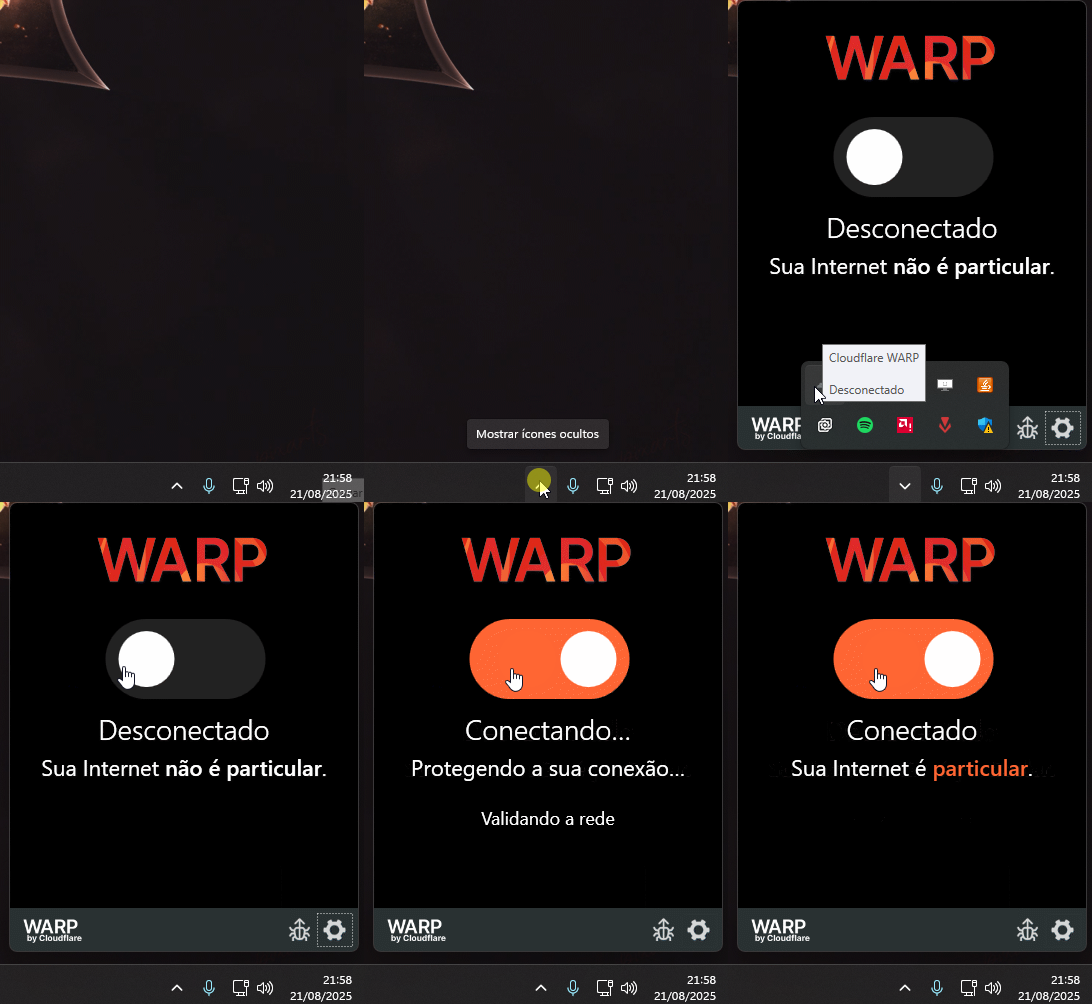
Cloudflare WARP
Uwaga: ten program jest rekomendowany graczom, którzy doświadczają częstej utraty połączenia, lub błędów które nie pozwalają na zalogowanie do gry, takich ostrzeżeń jak "Connection failed (444)".
Podążaj za poniższymi krokami, by zainstalować i użyć WARP:
- Wejdź na stronę: https://one.one.one.one/
- Pobierz wersję kompatybilną z Twoim urządzeniem.
- Zainstaluj program i otwórz go (ikona pojawi się na pasku taskbar).
- Naciśnij connect WARP.
Po połączeniu, spróbuj jeszcze raz odpalić grę.
Wyłącz Antywirusa
Windows Defender lub inne płatne programy antywirusowe mogą przeszkadzać w połączeniu gry. W niektórych przypadkach, antywirusy wykrywają grę jako zagrożenie (Fałszywy alarm) i blokują połączenie internetowe.
Jeżeli podejrzewasz, że to jest problemem:
- Tymczasowo wyłącz swojego antywirusa oraz firewall.
- Otwórz grę i sprawdź czy działa.
- Jeżeli zadziałało, dodaj Grand Line Adventures do listy wykluczeń aby zapobiec przyszłym blokadom.
Ten sposób zapewnia grze całkowity dostęp do sieci, bez jakichkolwiek blokad.
Uwaga: Nigdy nie wyłączaj swojego antywirusa na stałe.
Odnów Adres IP i DNS
Odnowienie IP i czyszczenie DNS cache może pomóc w problemach połączenia gry.
Wykonaj poniższe kroki:
- Wciśnij Windows + R, wpisz
cmd, a następnie wciśnij ENTER by otworzyć Command Prompt. - W Command Prompt, wpisz poniższe komendy według kolejności, po każdej wciskając ENTER:
ipconfig /releaseipconfig /renewipconfig /flushdns
- Zamknij Command Prompt i sprawdź połączenie, włączając ponownie gre.
Uwaga: ipconfig /release na chwilę wyłączy Twój internet. Połączenie zostanie odnowione w kolejnym kroku.
Zmiana DNS
Zmiana DNS może poprawić stabilność połączenia, oraz naprawić problemy związane z serwerem.
Wykonaj poniższe kroki by manualnie zmienić DNS:
- Otwórz Panel Sterowania następnie otwórz Sieć i Internet > Centrum sieci i udostępniania.
- Kliknij w Zmień ustawienia karty sieciowej na menu po boku.
- Wciśnij prawym przyciskiem na twoje połączenie internetowe (Wi-Fi albo Ethernet) i wybierz Właściwości.
- Wybierz Protokół internetowy w wersji 4 (TCP/IPv4) i kliknij Właściwości.
- Sprawdź opcję Użyj następujących adresów serwerów DNS i wpisz następujące wartości:
- 8.8.8.8 jako Preferowany serwer DNS.
- 8.8.4.4 jako Alternatywny serwer DNS.
- Wciśnij OK i zrestartuj połączenie, jeżeli potrzeba.
Wyczyść Cache Sieci i Uszkodzone Ustawienia
Jeżeli próbowałeś poprzednich opcji i dalej Ci one nie pomogły, cache sieci Windows mogą być uszkodzone.
- Otwórz Command Prompt jako administrator – wpisz
cmdw menu Start, prawym przyciskiem i wybierz Uruchom jako administrator. - Wpisz poniższe komendy, po jednej, naciskając Enter po każdej z nich:
netsh winsock resetnetsh int ip resetnetsh winhttp reset proxy
- Włącz ponownie komputer po wpisaniu komend.
W skrócie: Te komendy czyszczą stare proxy, DNS i ustawienia sieci, w celu naprawy połączenia bez konieczności formatowania i instalowania ponownie sterowników.
Sprawdź, czy serwer proxy lub sieć VPN są aktywne
Niektóre programy lub ustawienia mogą włączyć proxy lub VPN w Windowsie bez wiedzy użytkownika, a te mogą przeszkadzać w połączeniu z grą.
Wykonaj poniższe kroki by to sprawdzić i naprawić:
- Wciśnij Windows + R, wpisz
inetcpl.cpl, następnie kliknij Enter. - W okienku które się otworzy, otwórz Połączenia i kliknij na Ustawienia LAN.
- Odznacz opcję Użyj serwera proxy dla swojego połączenia LAN.
- Miej pewność że opcja Automatycznie wykrywaj ustawienia jest zaznaczona.
- Kliknij OK by potwierdzić, oraz sprawdzić jeszcze raz połączenie.
Zaktualizuj Sterowniki Karty Sieciowej
Przestarzałe lub uszkodzone sterowniki mogą powodować problemy z połączeniem, zwłaszcza w grach online.
Wykonaj poniższe kroki by zaktualizować sterowniki karty sieciowej:
- Wciśnij Windows + X i wybierz Menadżer Urządzeń.
- Powiększ sekcję Karty sieciowe.
- Wciśnij prawym przyciskiem na główną kartę (Wi-Fi lub Ethernet) i wybierz Zaktualizuj sterownik.
- Wybierz opcję Wyszukaj automatycznie dla sterowników.
- Po skończeniu, włącz ponownie komputer i jeszcze raz sprawdź grę.
Prawidłowo Zrestartuj Router
Proste wyłączenie i włączenie routera nie zawsze pomaga z problemami sieci. Aby wymusić czyste ponowne połączenie, ważne jest jego prawidłowe ponowne uruchomienie.
Wykonaj poniższe kroki:
- Odłącz router z zasilania na 30 sekund.
- Poczekaj, a następnie włącz go ponownie.
- Poczekaj aż połączenie powróci do normalnego stanu (stabilne światełka) a następnie otwórz grę.
W skrócie: Ten restart wymusza uwolnienie starych IP, co może pomóc z niektórymi błędami połączenia.
Jeżeli nic nie pomogło, proponujemy po prostu poczekać. Problem może leżeć po stronie serwera gry.
Miej oko na naszego oficjalnego discorda Discord, gdzie wrzucane są wszystkie informacje dotyczące błędów serwera.